常见格式
手机拍照、截图和网页图片常用的格式。
- JPEG
- PNG
- WebP
- GIF
- BMP
免费 · 注重隐私 · 支持离线
EXIF Frame Maker 能把每张照片中隐藏的相机、镜头和曝光数据,变成简洁、便于分享的边框。支持 JPG、HEIC 和 RAW,照片绝不会离开你的设备。
边框样式
信息条
在浏览器中实时渲染
支持格式
相机、手机或修图软件导出的文件都可以直接拖进来。我们会读取元数据、解码画面,并为你输出成品 JPG、PNG、WebP 或 AVIF。
手机拍照、截图和网页图片常用的格式。
iPhone 的 HEIC、AVIF 和 JPEG XL 直接在浏览器中解码,无需转换器,也无需安装编解码器。
带图层的 PSD 合成文件、TIFF 扫描件和清晰的 SVG 矢量图。
Canon、Nikon、Sony、Fujifilm、Panasonic、Olympus、Pentax、Leica、Samsung 等。
几乎每个 RAW 文件都内嵌了相机自己生成的全尺寸 JPEG 预览图。我们能瞬间提取它,读取真实的 EXIF 并加上边框,无需 RAW 冲洗这一步,几秒钟就能得到相机直出的色彩。
边框
从安静的单行说明,到拍立得、美术馆画框和 35mm 胶片条。下方每张卡片都由真实渲染引擎,用同一张照片实时渲染而成。
完全没有边框,只做缩放、裁剪和格式转换。
在照片四周添加均匀的边框,可选圆角。
一次成像的相纸风格,带手写体说明和日期。
宽大的美术馆留白,配一张写有标题和器材的小展签。
照片悬浮在自身柔和模糊的背景之上。
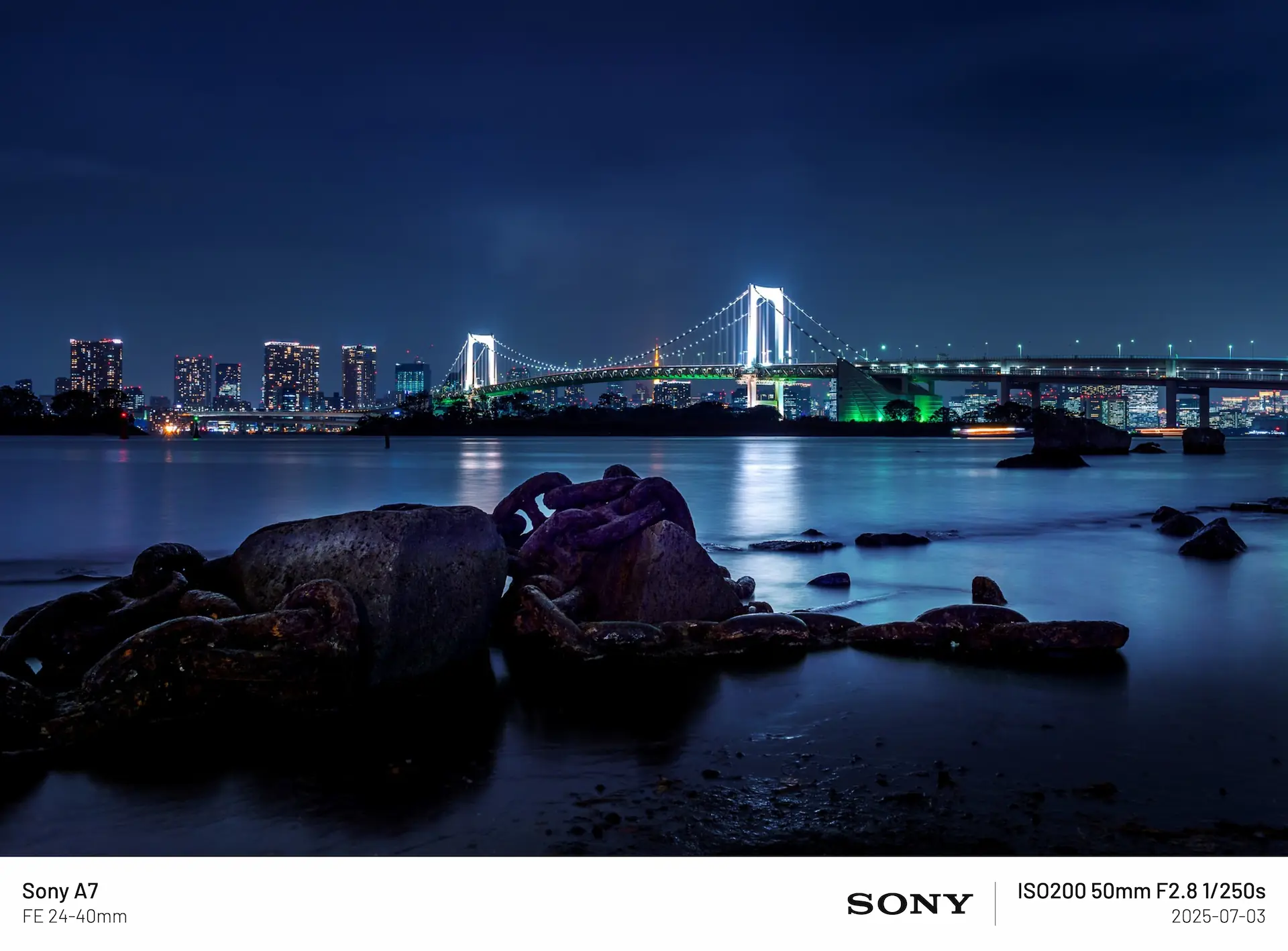
一行低调的说明:相机、镜头和拍摄参数。
上方是相机和镜头,下方是曝光参数。
左侧是相机和镜头,右侧是拍摄参数、品牌 Logo 和日期。
左侧为“Shot on”相机,右侧为曝光参数。
居中的大号“Shot on”一行,上方是你的签名。
大量留白,搭配细小、疏朗的字距文字。
杂志风格的衬线标题,搭配等宽字体的数据栏。
文字置于照片底部柔和的渐变之上。
一枚小巧的玻璃质感胶囊,包含品牌 Logo 和拍摄参数。
像 90 年代傻瓜相机那样的橙色 LED 日期戳。
带角标、对焦框和实时读数的相机 HUD 界面。
照片上覆盖巨大的窄体文字,配地点和日期。
2.39:1 宽银幕,带黑边遮幅和字幕。
带齿孔和边缘标记的 35mm 底片。
两种使用方式
选边框,切换浅色或深色,导出。
边框的每个像素都由你掌控。
使用方法
整个编辑器都在你的设备上运行。关闭标签页,一切痕迹随之消失。
一张或一百张,拖进来就行。JPG、HEIC、RAW、TIFF 都可以,直接从文件中读取相机信息。
从 19 种边框样式中挑选,设置适合 Instagram 或 Stories 的比例,再调整颜色、字体和显示字段。
以原始分辨率导出 JPG、PNG、WebP 或 AVIF。批量处理的照片会打包成一个 ZIP。
功能
一次给整组照片加边框。对所有照片应用同一种样式,并下载为一个 ZIP。
相机、镜头和曝光数据会写回新文件。绝不会包含 GPS 信息。
照片在本地解码和渲染。没有可上传的服务器,也无需账号。
添加到主屏幕或程序坞。加载一次后,没有网络也能继续使用。
Instagram 4:5、Stories 9:16、1:1、3:2、16:9,可裁剪填满,也可完整保留整张照片。
切换字体,调整每一处颜色,自由选择要显示的相机信息。
在任意角落添加你的名字或账号,透明度、大小和字体都可自定义。
完整翻译,包括从右至左书写的阿拉伯语。一键即可切换语言。
常见问题
是的,完全免费。无需注册,没有水印,照片数量也没有限制。导出的照片上不会打上我们的品牌标记。
不会。读取 EXIF、解码、绘制边框、编码输出,每一步都在你的浏览器中完成。照片不会经过任何服务器,关闭标签页后所有内容都会清除。
把照片拖进编辑器即可。相机型号、镜头、焦距、光圈、快门速度、ISO 和拍摄日期会被自动读取,并绘制到你选择的边框中。如果是扫描件或经过编辑的图片缺少某些数值,也可以手动输入。
可以。HEIC 和 HEIF 直接在网页内解码,无需安装 Windows 编解码器,也不需要单独的 HEIC 转 JPG 工具。完成后可导出为 JPG、PNG、WebP 或 AVIF。
支持,包括 DNG、CR2、CR3、NEF、ARW、RAF、ORF、RW2、PEF、SRW、3FR、IIQ、X3F 等。我们会提取相机内嵌的全尺寸 JPEG 预览图并读取真实 EXIF,因此无需 RAW 冲洗。个别相机的内嵌预览图会小于传感器分辨率。
默认会保留。相机、镜头、曝光和日期会写入导出的 JPG 或 PNG,方便你在照片库中检索。GPS 位置信息绝不会写入,你也可以完全关闭 EXIF。
信息流帖子选 4:5 比例(1080×1350 最佳),方图选 1:1,Stories 和 Reels 选 9:16。选择“cover”会裁剪照片以填满画面,选择“contain”则把整张照片完整放进边框内。
可以。想添加多少张都行,选择一种样式,然后全部打包成 ZIP 导出。下载前,你仍然可以单独微调任意一张照片。
可以。编辑器针对触控操作设计,可在 Safari、Chrome 等现代浏览器中使用。添加到主屏幕后,就像应用一样使用,甚至支持离线。
截图、部分修图软件导出的图片,以及通过聊天应用保存的图片,EXIF 往往已被清除。打开信息面板,手动填写相机、镜头和拍摄参数,边框会立即更新。
由你决定。可以按原始分辨率、最高 100% 画质导出,也可以缩小尺寸用于网页。只有超出浏览器画布限制时,超大图片才会被缩放。
可以。首次访问后应用会被缓存,没有网络也能打开并给照片加边框。你用过的字体和解码器同样可以继续使用。