常見格式
手機拍照、螢幕截圖與網頁圖片常用的格式。
- JPEG
- PNG
- WebP
- GIF
- BMP
免費 · 注重隱私 · 支援離線
EXIF Frame Maker 能把每張照片中隱藏的相機、鏡頭與曝光資料,變成簡潔、方便分享的邊框。支援 JPG、HEIC 與 RAW,照片絕不會離開你的裝置。
邊框樣式
資訊條
在瀏覽器中即時算圖
支援格式
相機、手機或修圖軟體匯出的檔案都能直接拖進來。我們會讀取中繼資料、解碼影像,再為你輸出成品 JPG、PNG、WebP 或 AVIF。
手機拍照、螢幕截圖與網頁圖片常用的格式。
iPhone 的 HEIC、AVIF 與 JPEG XL 直接在瀏覽器中解碼,不需轉檔工具,也不必安裝編解碼器。
含圖層的 PSD 合成檔、TIFF 掃描檔與清晰的 SVG 向量圖。
Canon、Nikon、Sony、Fujifilm、Panasonic、Olympus、Pentax、Leica、Samsung 等。
幾乎每個 RAW 檔都內嵌了相機自己產生的全尺寸 JPEG 預覽圖。我們能瞬間取出,讀取真實的 EXIF 並加上邊框,不必經過 RAW 顯影,幾秒鐘就能得到相機直出的色彩。
邊框
從安靜的單行說明,到拍立得、美術館畫框與 35mm 底片條。下方每張卡片都由真實的算圖引擎,以同一張照片即時產生。
完全沒有邊框,只做縮放、裁切與格式轉換。
在照片四周加上均勻的邊框,可選擇圓角。
即可拍相紙風格,附手寫體說明與日期。
寬大的美術館留白,搭配一張寫有標題與器材的小展籤。
照片懸浮在自身柔和模糊的背景之上。
一行低調的說明:相機、鏡頭與拍攝設定。
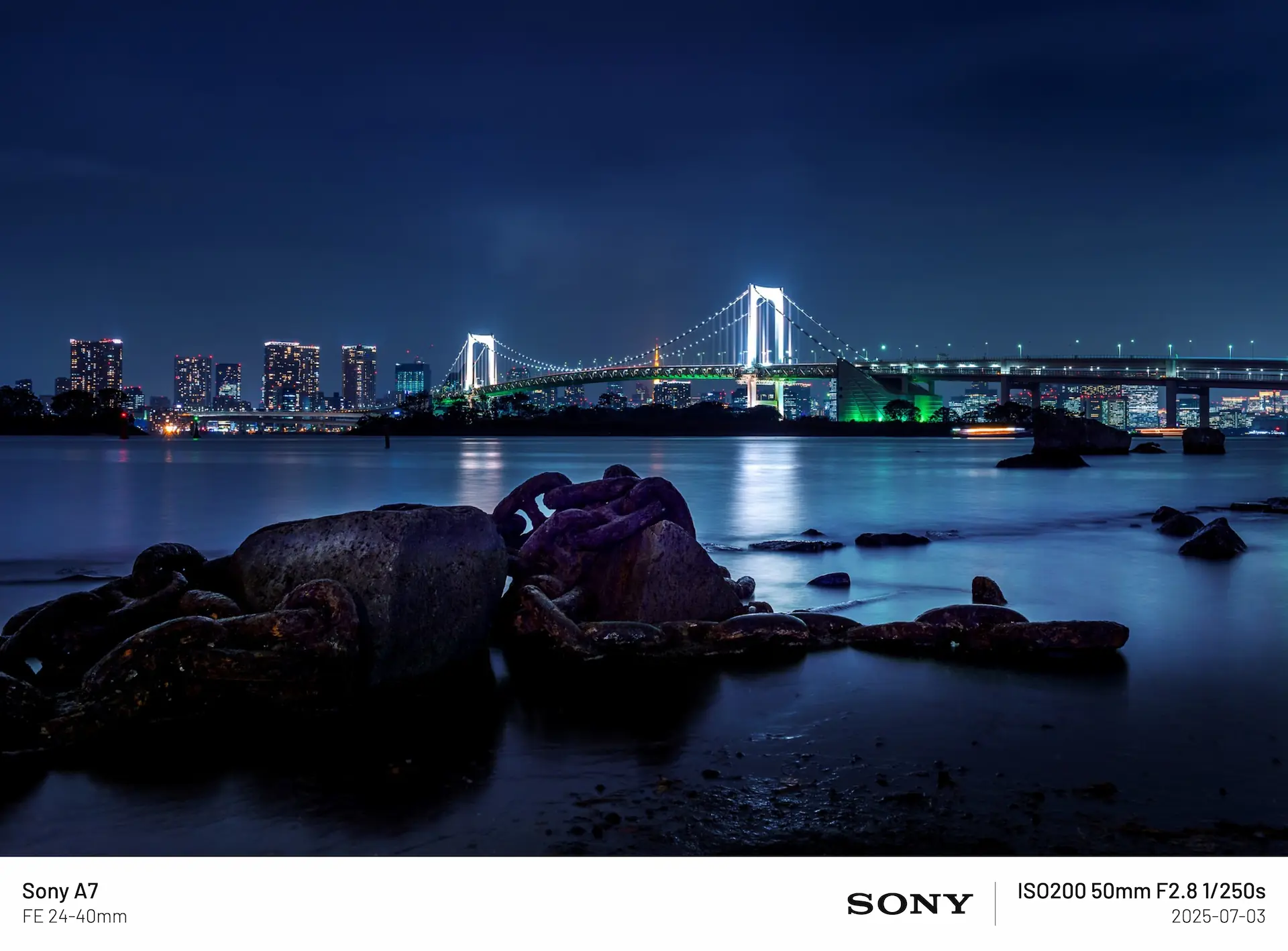
上方是相機與鏡頭,下方是曝光設定。
左側是相機與鏡頭,右側是拍攝設定、品牌標誌與日期。
左側為「Shot on」相機,右側為曝光資訊。
置中的大字「Shot on」一行,上方是你的簽名。
大量留白,搭配細小、字距疏朗的文字。
雜誌風格的襯線標題,搭配等寬字型的資料欄。
文字置於照片底部柔和的漸層之上。
一枚小巧的玻璃質感膠囊,包含品牌標誌與拍攝設定。
像 90 年代傻瓜相機那樣的橘色 LED 日期戳記。
附角標、對焦框與即時讀數的相機 HUD 介面。
照片上覆蓋巨大的窄體文字,搭配地點與日期。
2.39:1 寬銀幕,附黑邊遮幅與字幕。
附齒孔與邊緣標記的 35mm 底片。
兩種使用方式
選邊框、切換淺色或深色,匯出。
邊框的每個像素都由你掌控。
使用方式
整個編輯器都在你的裝置上執行。關閉分頁,一切都會隨之消失。
一張或一百張,拖進來就行。JPG、HEIC、RAW、TIFF 都可以,直接從檔案中讀取相機資訊。
從 19 種邊框樣式中挑選,設定適合 Instagram 或限時動態的比例,再調整顏色、字型與顯示欄位。
以原始解析度匯出 JPG、PNG、WebP 或 AVIF。批次處理的照片會打包成一個 ZIP。
功能
一次為整組照片加上邊框。對所有照片套用同一種樣式,並下載成一個 ZIP。
相機、鏡頭與曝光資料會寫回新檔案。絕不會包含 GPS 資訊。
照片在本機解碼與算圖。沒有可上傳的伺服器,也不需要帳號。
加入主畫面或 Dock。載入一次後,沒有網路也能繼續使用。
Instagram 4:5、限時動態 9:16、1:1、3:2、16:9,可裁切填滿,也可完整保留整張照片。
切換字型,微調每一處顏色,自由選擇要顯示的相機資訊。
在任一角落加上你的名字或帳號,透明度、大小與字型都能自訂。
完整翻譯,包含由右至左書寫的阿拉伯文。一鍵即可切換語言。
常見問題
是的,完全免費。不需註冊,沒有浮水印,照片數量也沒有限制。匯出的照片上不會被蓋上我們的品牌標記。
不會。讀取 EXIF、解碼、繪製邊框、編碼輸出,每一步都在你的瀏覽器中完成。照片不會經過任何伺服器,關閉分頁後所有內容都會清除。
把照片拖進編輯器即可。相機型號、鏡頭、焦距、光圈、快門速度、ISO 與拍攝日期會自動讀取,並繪製到你選擇的邊框中。如果是掃描檔或經過編輯的圖片缺少某些數值,也可以手動輸入。
可以。HEIC 與 HEIF 直接在網頁內解碼,不需安裝 Windows 編解碼器,也不用另外找 HEIC 轉 JPG 工具。完成後可匯出為 JPG、PNG、WebP 或 AVIF。
支援,包含 DNG、CR2、CR3、NEF、ARW、RAF、ORF、RW2、PEF、SRW、3FR、IIQ、X3F 等。我們會取出相機內嵌的全尺寸 JPEG 預覽圖並讀取真實 EXIF,因此不需要 RAW 顯影。少數相機的內嵌預覽圖會小於感光元件解析度。
預設會保留。相機、鏡頭、曝光與日期會寫入匯出的 JPG 或 PNG,方便你在相簿中搜尋。GPS 位置資訊絕不會寫入,你也可以完全關閉 EXIF。
貼文選 4:5 比例(1080×1350 最理想),正方形選 1:1,限時動態與 Reels 選 9:16。選擇「cover」會裁切照片以填滿畫面,選擇「contain」則會把整張照片完整放進邊框內。
可以。想加入多少張都行,選一種樣式,再全部打包成 ZIP 匯出。下載前,你仍可單獨微調任何一張照片。
可以。編輯器針對觸控操作設計,可在 Safari、Chrome 等現代瀏覽器中使用。加入主畫面後,就像 App 一樣好用,甚至支援離線。
螢幕截圖、部分修圖軟體匯出的圖片,以及透過通訊軟體儲存的圖片,EXIF 常常已被移除。開啟資訊面板,手動填入相機、鏡頭與拍攝設定,邊框會立即更新。
由你決定。可以用原始解析度、最高 100% 畫質匯出,也可以縮小尺寸用於網頁。只有超出瀏覽器畫布限制時,超大圖片才會被縮放。
可以。首次造訪後應用程式會被快取,沒有網路也能開啟並為照片加上邊框。你用過的字型與解碼器同樣可以繼續使用。